- Статус
- Offline
- Регистрация
- 31 Мар 2021
- Сообщения
- 202
- Лайки
- 119
Всем привет.
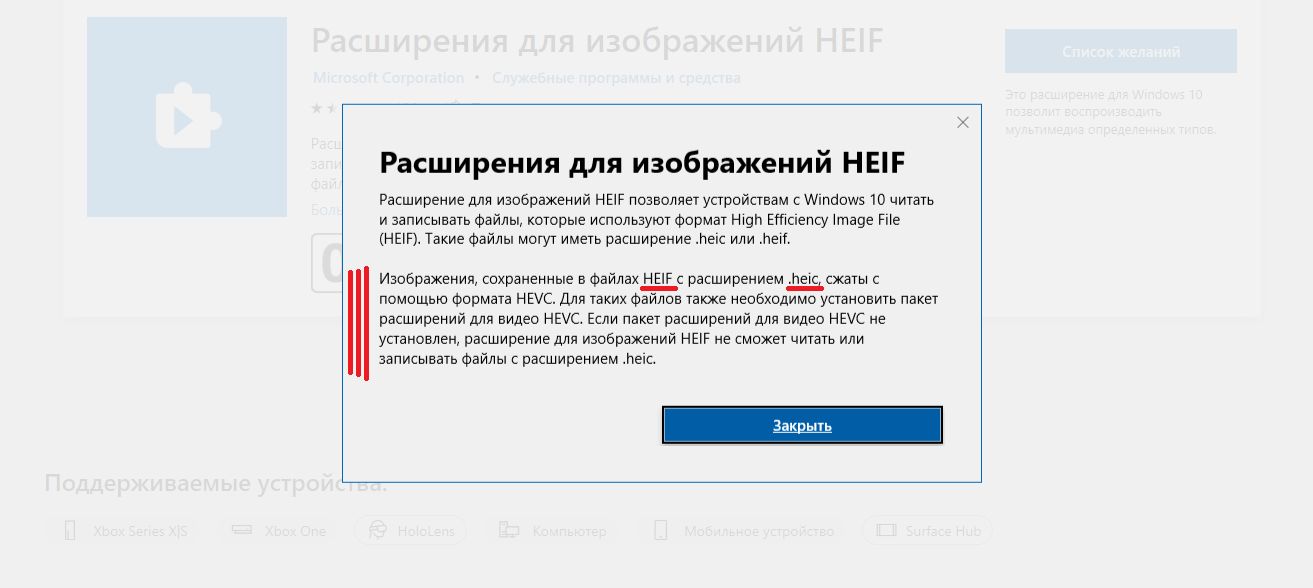
Многие сталкивались с проблемой, когда пытались открыть фотографии с расширением HEIC на машинах под управлением Microsoft Windows.
Что же это за формат такой?
HEIC (High Efficiency Image Coding – высокоэффективное кодирование изображений) – это формат медиафайлов для хранения изображений или их последовательностей, аналог уже ранее известного формата HEIF (High Efficiency Image File Format – высокоэффективный формат графических файлов).
Формат появился в июне 2017 года, когда компания Apple анонсировала это расширение для операционных систем HIGH Sierra и iOS 11.
Итак, что же делать, когда у нас есть только MS Windows, а изображения открыть нужно?
Загуглив, можно найти несколько решений: от платных до абсурдных.
Я расскажу вам про бесплатный и на 100% проверенный способ:
1. Скачиваем
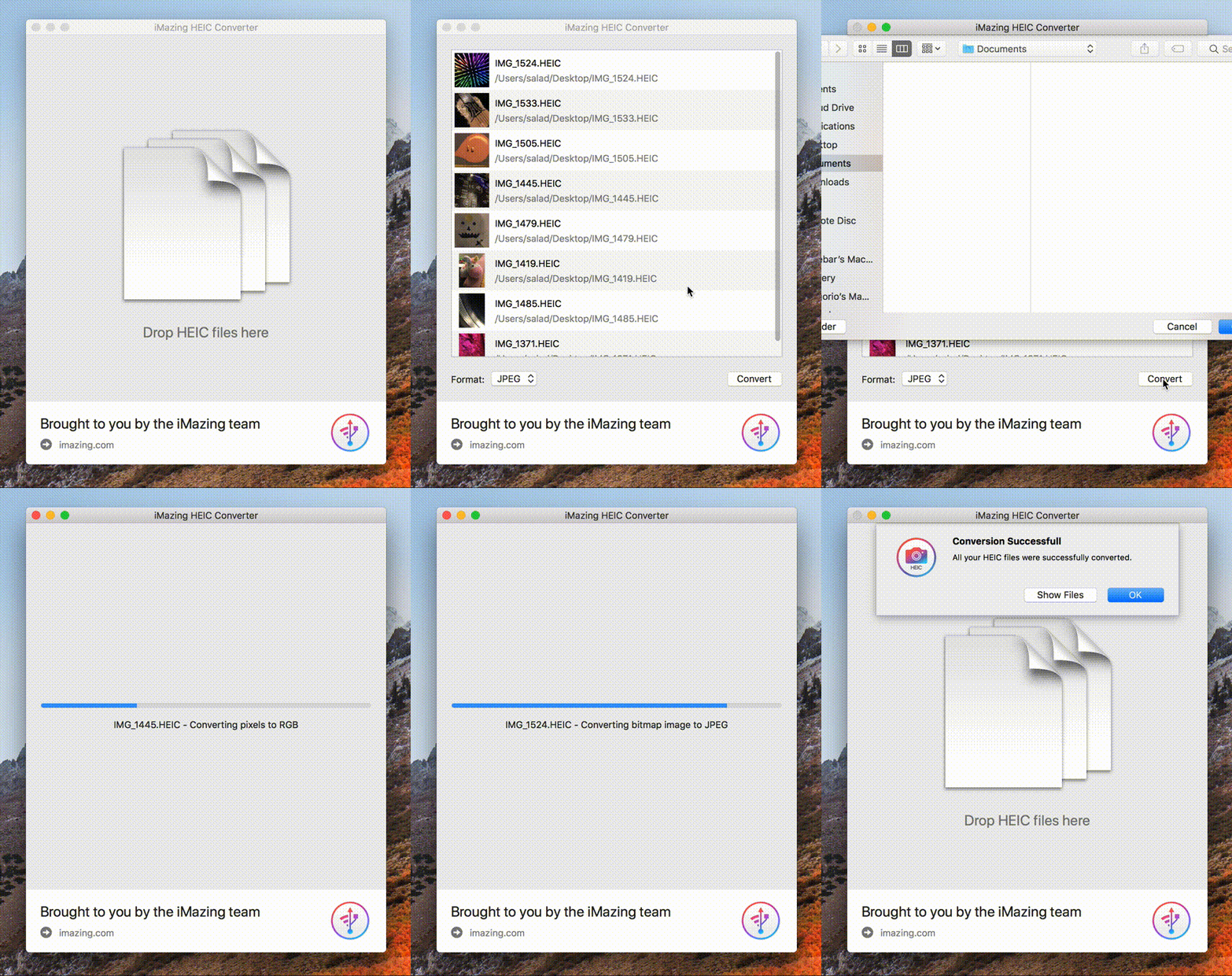
2. Запускаем iMazing HEIC Converter;
3. Легким движением руки перетаскиваем нужные нам файлы в окно конвертера и жмем кнопку "Convert";
4. Нам предлагают указать папку, куда сохранить конвертированные изображения, указываем и ждем;
5. Готово.
Многие сталкивались с проблемой, когда пытались открыть фотографии с расширением HEIC на машинах под управлением Microsoft Windows.
Что же это за формат такой?
HEIC (High Efficiency Image Coding – высокоэффективное кодирование изображений) – это формат медиафайлов для хранения изображений или их последовательностей, аналог уже ранее известного формата HEIF (High Efficiency Image File Format – высокоэффективный формат графических файлов).
Формат появился в июне 2017 года, когда компания Apple анонсировала это расширение для операционных систем HIGH Sierra и iOS 11.
Итак, что же делать, когда у нас есть только MS Windows, а изображения открыть нужно?
Загуглив, можно найти несколько решений: от платных до абсурдных.
Я расскажу вам про бесплатный и на 100% проверенный способ:
1. Скачиваем
You must be registered for see links
(либо находим его в Microsoft Store);2. Запускаем iMazing HEIC Converter;
3. Легким движением руки перетаскиваем нужные нам файлы в окно конвертера и жмем кнопку "Convert";
4. Нам предлагают указать папку, куда сохранить конвертированные изображения, указываем и ждем;
5. Готово.
You must be registered for see links